
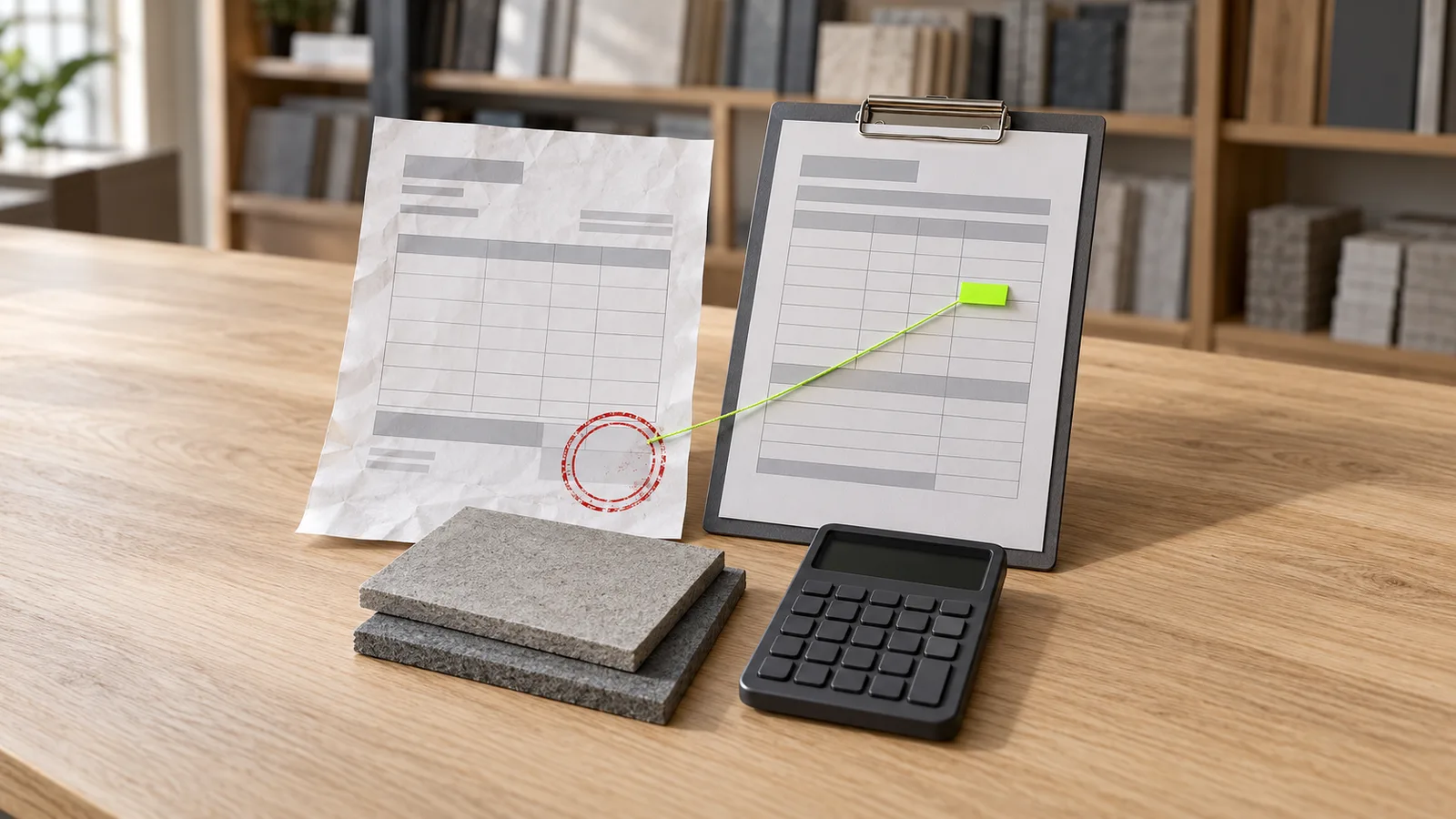
你在一家建材行做採購助理,每天要處理十幾張供應商報價單:有的是傳真,有的是業務用手機拍了傳過來,有的是 PDF。你把品名、數量、單價一個一個打進 Excel,再和另外兩家比價。上週你把矽酸鈣板的單價 410 打成 140,比價表上那家突然變成最便宜,差點就照錯的價格下了單,還好老闆看到數字不合理先問了一句。老闆後來問你:「這些單子能不能讓電腦自己讀?」
能讀,只是讀出來的東西和你要的東西還差一大截。OCR 交出的是一整頁文字,你要的卻是「第三個品項的單價是多少」。中間差的那一步,就是傳統 OCR 和現在常聽到的 AI OCR 的分界。我們拿三張自己做的虛構單據實際跑了一輪,下面的數字都來自這次測試。
OCR 在做什麼:從一張圖片到一串文字
OCR 是 Optical Character Recognition 的縮寫,中文叫光學字元辨識。AWS 的說明是:把文字的影像轉成機器可讀的文字格式。流程大致分四步:取得影像、前處理(轉正、去雜訊)、辨識文字,最後整理成可以編輯或搜尋的文字檔(AWS:什麼是 OCR)。
現在的 OCR 引擎多半也改用 AI 模型辨識整行文字,例如 Apple 內建在 Mac 和 iPhone 裡的 Vision 文字辨識功能,處理都在使用者的裝置上完成(Apple:Recognizing Text in Images)。不過不管引擎多新,它交出來的東西還是一樣:文字,加上每段文字在紙上的位置。
我們實際用 Vision 跑了一次,就看得出 OCR 交出來的是什麼。它讀一張清楚的報價單,59 段文字一字沒錯,但順序是照表格直著排的:先列出所有項次和品名,再列出所有規格,接著才是所有數量。「120」屬於哪一個品項,要靠每段字的位置推回去。OCR 交出的是文字和位置,欄位要另外整理,選工具時要先想清楚這一步由誰來做。
可以把傳統 OCR 和 AI OCR 想成兩種幫你處理報價單的人。
- 傳統 OCR 像一位逐字抄寫的打字員:他把紙上每個字都抄下來,也記得每個字在紙上的位置,但不知道哪個數字是單價,抄的順序也是照他看到的順序。
- AI OCR 像一位看得懂報價單的助理:他直接把品名、數量、單價填進你的比價表,省掉你自己整理的那一步。
- 看不清楚時,兩個人的反應不一樣:打字員可能抄錯或漏抄,但不會自己補字;助理則可能憑經驗填一個看起來合理的數字,也可能乾脆留空。
比喻不成立的地方是,真人助理被問到時,多半會說「這個數字是我猜的」,而視覺模型不會主動告訴你哪一個是猜的;OCR 引擎和雲端的文件 AI 多半會對每段文字附上信心分數(系統對自己讀得準不準的把握),可以先把分數低的挑出來,視覺模型通常不會給。所以 AI OCR 省下了整理欄位的時間,但它填出來的數字一定要驗算。
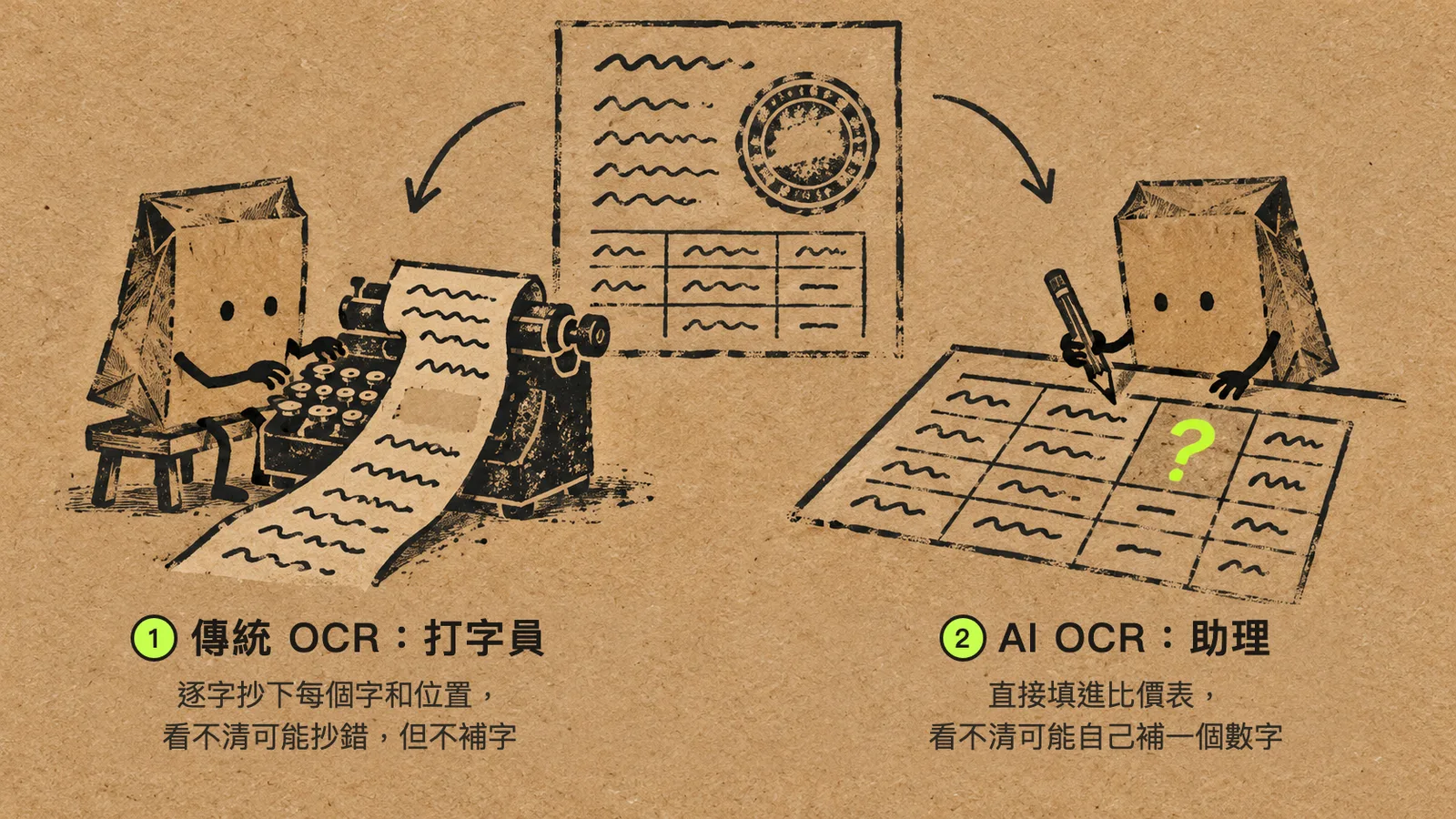 同一張蓋了章的報價單交給兩種人:打字員照字抄,看不清可能抄錯但不會補字;助理直接填表,看不清可能自己補一個數字。
動手之前,先把手上的單據分一下:能選取文字的 PDF 直接取文字,電子發票讀上面的 QR Code,真正需要 OCR 的,通常只剩傳真和手機翻拍的那幾張。完整的選擇方式我放在後面的「企業文件怎麼選」。
傳統 OCR、文件 AI 和視覺模型差在哪
市面上說的 AI OCR,多半指下表的後兩種。三類工具的差別在交出來的東西:
| 類型 | 代表工具 | 交出什麼 | 擅長 | 要注意 |
|---|---|---|---|---|
| 傳統 OCR | Tesseract(免費的開源 OCR 軟體)、作業系統內建的文字辨識 | 整頁文字,加上每段字的位置 | 清楚的印刷文字、讓掃描檔可以搜尋 | 表格、傾斜、翻拍容易漏字;欄位要自己整理 |
| 文件 AI | Google Document AI、Azure Document Intelligence、Amazon Textract | 文字、表格結構、鍵值對(欄位名稱和它的值);發票與收據可直接給欄位 | 量大、格式固定的單據 | 文件要上傳到雲端;Amazon Textract 目前不支援中文,繁體中文單據要看 Google 或 Azure,並先用自己的樣本試 |
| 視覺語言模型 | 能讀圖的大型語言模型(LLM),例如本機跑的開源模型 gemma4、qwen3.5 | 依你給的格式直接輸出欄位 | 各家格式不同、版面雜亂的單據 | 看不清楚時,可能編出看似合理的值 |
雲端服務的分法可以對照官方文件。Google 的 Vision API 把文字偵測分成兩種模式,一種給一般圖片用,另一種針對字多又密的文件做了調整;而如果是掃描文件,Google 會建議你改試 Document AI。
Azure Document Intelligence 的 Layout 模型抽出文字、表格與文件結構,發票、收據有現成模型直接給欄位,格式固定的自家表單還能訓練自訂模型。Amazon Textract 會保留表格的行列關係、抓鍵值對,並對每個辨識結果給信心分數;不過它目前只支援英文和五種歐洲語言,中文單據讀不了。
我們拿三張單據實測:讀對幾個欄位
2026 年 10 月 11 日,我們在一台 Apple M4 Pro、24 GB 記憶體的 Mac 上,用三張自己畫的虛構單據測了六種做法。這次沒有測雲端的文件 AI,因為要把單據傳到別人的伺服器,計費方式各家也不一樣,所以上一節對它的描述來自官方文件。第一張是清楚的電子報價單,要讀 20 個欄位:單號、日期、有效期限、廠商、五個品項的品名、數量、單價,以及總計。第二張是同一張報價單模擬手機翻拍:傾斜、有陰影、有點模糊,紅色印章正好蓋在總計上。第三張是字很淡的收據,要讀 12 個欄位。
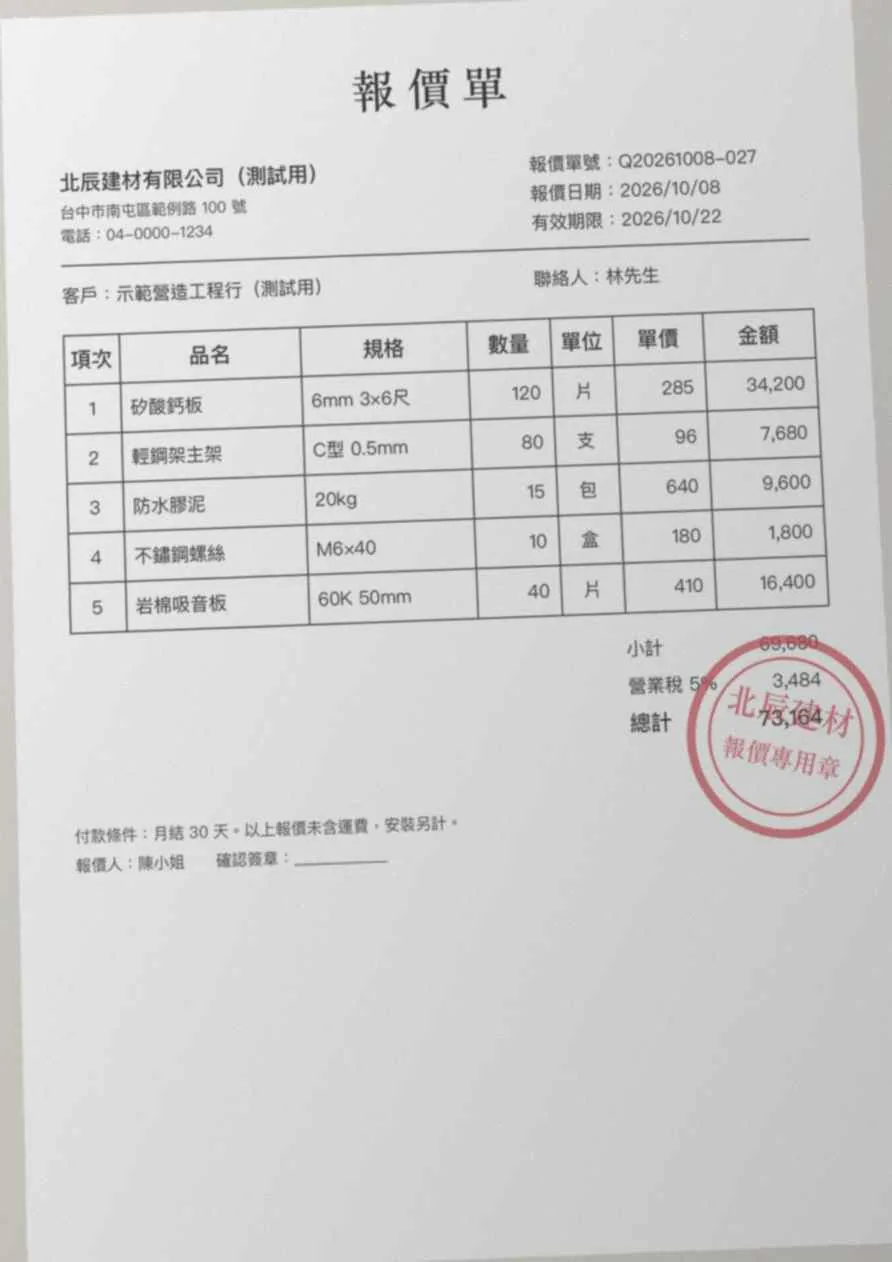 第二張測試單據。公司、品項與電話都是虛構的,印章刻意蓋在總計上。
六種做法分三組:
- 只做 OCR:Tesseract 5.5.1 和 Apple Vision。
- OCR 加模型整理:把 Vision 讀出的文字,交給本機模型 gemma4:12b 或 qwen3.5:9b 整理成欄位。
- 模型直接看圖:讓這兩個模型直接看圖填欄位。
模型名稱後面的 12b、9b 指的是模型大小,大約是 120 億和 90 億個參數(模型內部學到的數值),越大通常越準,但也跑得越慢。模型都用 Ollama(在自己電腦上跑 AI 模型的工具)在本機跑,溫度設 0(讓答案盡量固定);翻拍那張每種做法重跑三次,結果完全一樣。只做 OCR 的兩種,算的是欄位值有沒有一字不差被讀出來。交給模型的四種,算的是值有沒有填進正確的欄位,留空和填錯分開記。
| 做法 | 清楚報價單(20 個欄位) | 翻拍加印章(20 個欄位) | 收據(12 個欄位) | 每張耗時 |
|---|---|---|---|---|
| Tesseract 5.5.1 | 20 | 4 | 11 | 1 秒內 |
| Apple Vision | 20 | 19 | 12 | 1 秒內 |
| Vision 讀字、gemma4:12b 整理 | 20 | 10(10 個填錯) | 12 | 19–38 秒 |
| Vision 讀字、qwen3.5:9b 整理 | 9(11 個留空) | 9(11 個留空) | 12 | 7–14 秒 |
| gemma4:12b 直接看圖 | 20 | 17(3 個填錯) | 11(1 個填錯) | 8–26 秒 |
| qwen3.5:9b 直接看圖 | 20 | 20 | 12 | 7–27 秒 |
前兩列只算字有沒有讀出來,欄位還要另外整理,所以分數不能和後四列直接比。模型的耗時包含第一張載入模型的時間;兩個模型的授權都是 Apache 2.0(允許商用的開源授權)。
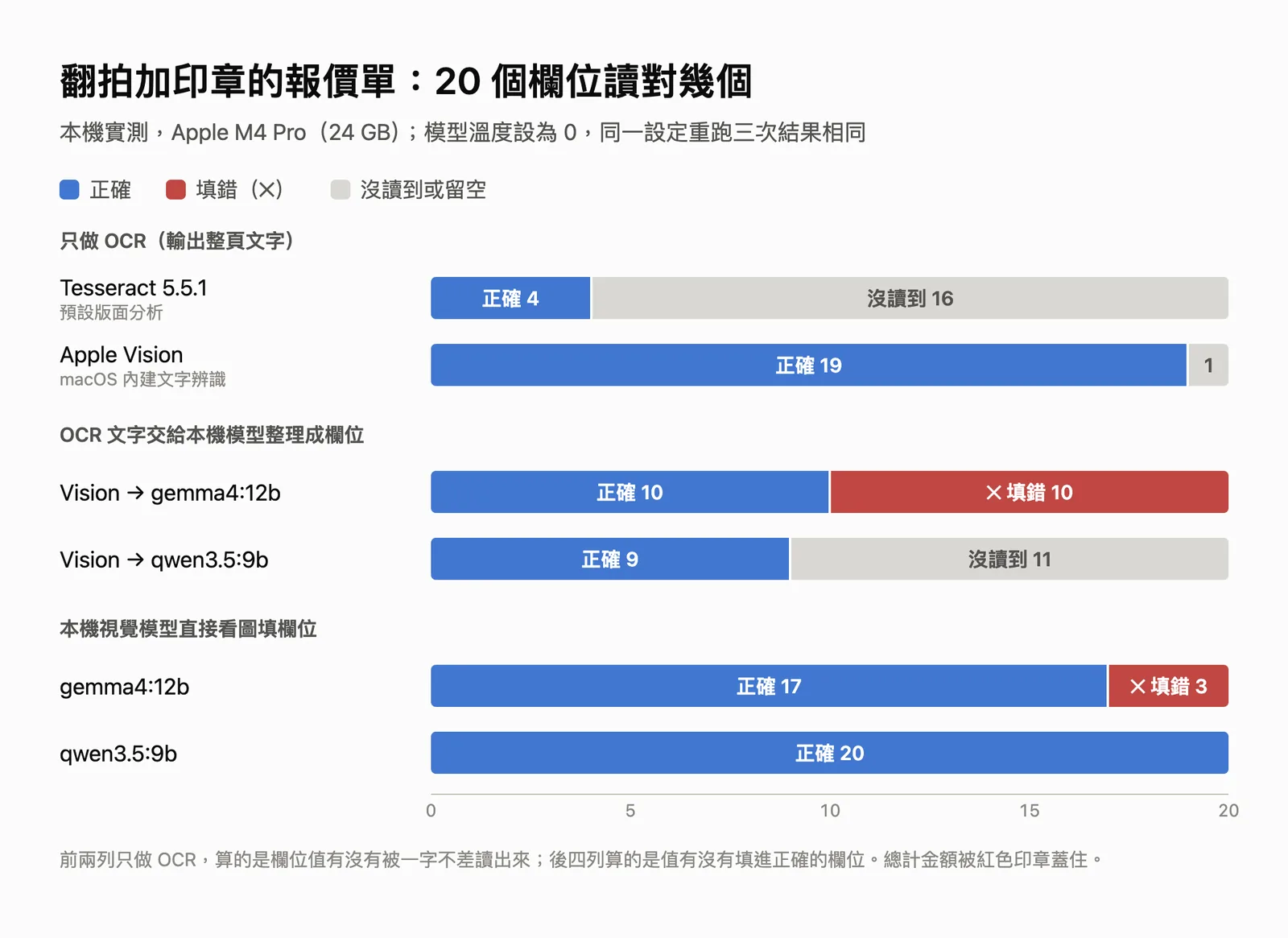 第二張測試單據的結果。前兩種做法只做 OCR,後四種看欄位有沒有填對。
清楚的單據,大多數做法都讀得對。唯一的例外,是把 Vision 讀出的文字交給 qwen3.5 整理:它沒讀錯任何字,問題出在 Vision 的文字是照表格直著排的,它沒辦法把數量和單價配回各自的品項,乾脆把數量和單價全部留空。
翻拍加印章,差距一下子拉開。Tesseract 預設的版面分析(先判斷頁面上哪裡是段落、哪裡是表格的步驟)把整張表格都漏掉了,只剩表頭 4 個欄位。Vision 讀出了除總計以外的每個值,被印章蓋住的 73,164 沒抓到,還把「報價單號」讀成「報價單覽」。換成 Tesseract 的另一種版面模式,收據的每一行都對齊了,報價單的表格卻整張不見。傳統 OCR 要依文件類型調設定,就是這個意思。
最需要提防的是填錯,也就是那位助理憑經驗填了一個數字。gemma4 直接看圖時,把蓋在印章下的總計填成 69,000,把「防水膠泥」寫成「防水水泥」,單號多了一個 0。收據上的「水泥釘」則被讀成「水泥泥」。Vision 文字交給 gemma4 時,除了第一項的數量,五個品項的數量和單價都填成了相鄰品項的數字,總計還抓成了稅額 3,484。這就是 AI 幻覺出現在單據上的樣子:值看起來都很合理,只是不對。留空的欄位會被人補上,填錯的欄位會一路流進比價表和訂單。
同一張翻拍單,qwen3.5 直接看圖 20 個欄位全對,連印章下的總計都讀出來了。我們只用了三張單據、一台電腦和一組設定,所以這個結果只能看出差異的方向;換成你們自己的單據,排名可能不一樣,導入前一定要用自己的單據測一輪。
錯誤要在哪一關擋下來
單據上的數字彼此有關係,這是最便宜的檢查。以第二張報價單為例:
- 數量 × 單價 = 金額:矽酸鈣板 120 × 285 = 34,200。先用 Vision 讀字、再交給 gemma4 整理的那一版,把輕鋼架主架填成數量 285、單價 7,680,乘出來的金額和單上印的對不上,就知道錯了。前提是單上印的金額也要一起擷取或輸入,才能比對。
- 未稅小計 × 1.05 = 含稅總計:報價單寫的是未稅價時適用。這張的未稅小計是 69,680,另外加 5% 營業稅,所以 69,680 × 1.05 = 73,164。被填成 69,000 或 3,484 的總計,都過不了這一關。
- 單號格式:這家廠商的單號是 Q 加 8 碼日期再加 3 碼序號,多一個 0 的單號長度就不對。
- 品名對照常用品名表:拿自己整理的常用品名,加上這家供應商過去報價用的品名來對照。「水泥泥」查不到,直接標出來;「防水水泥」雖然是真的建材,但這家供應商一直報的是「防水膠泥」,也要標出來請人看。
這次測試一共出現 14 個填錯:Vision 文字交給 gemma4 的 10 個,加上 gemma4 直接看圖時翻拍單的 3 個和收據的 1 個。依錯誤的類型推算,它們都落在這四條規則的範圍內:錯位的數量和單價、印章下的總計、多一碼的單號,以及不在清單上的品名。不過這次只測了 20 個欄位,沒有抓各品項的金額和小計,所以這是推算;實際導入時,要把這兩項一起擷取,規則才能比對。先讓規則擋掉一批錯,人只看過不了規則的欄位,而且連同原圖那一塊一起看。Vision 和 Google、Azure 的文件 AI 都會給辨識結果附上信心分數,分數低的也可以一併送審。
回到開頭那張把 410 打成 140 的報價單。那是另一家供應商的報價,和上面的測試單不是同一張:矽酸鈣板訂了 120 片,單價 410,單上印的金額是 49,200;你打的 140 乘上 120 只有 16,800,兩個數字對不上。只要每個品項的金額也照單據輸入,或讓工具一起擷取,第一條規則就會當場擋下來,不必等老闆剛好看到。
企業文件怎麼選:先看文件,再看工具
選工具之前,先把手上的單據分類:
| 文件情況 | 建議做法 | 原因 |
|---|---|---|
| 電子發票 | 讀證明聯上的 QR Code,或向會計確認能否從電子發票平台取得資料 | 資料本來就是數位的,拍照辨識是多繞一圈 |
| 系統產生的 PDF(可以選取文字) | 直接取文字 | 字本來就在檔案裡,不必 OCR |
| 清楚的掃描檔、格式固定 | 傳統 OCR 加規則,或文件 AI 的現成模型 | 快、便宜,結果穩定 |
| 翻拍照片、蓋章、各家格式不同 | 文件 AI 或視覺模型,加上驗算規則 | 傳統 OCR 容易整張表漏掉 |
| 報價、合約、個資等機密文件 | 先評估本機方案;用雲端前讀過資料處理說明 | 雲端服務會把文件傳到供應商的伺服器 |
台灣的電子發票證明聯上有兩個 QR Code。依財政部的條碼規格,裡面記載發票字軌號碼、開立日期、隨機碼、銷售額、總計額、買賣方統編,以及品名、數量、單價等品目資料(電子發票證明聯條碼規格)。收到的是電子發票,拍照做 OCR 應該排在最後。
資料放在哪也要先想。雲端的文件 AI 會把文件送到供應商那邊處理,存放區域與保存期間要看各家的服務條款。想把文件留在公司內部,有三種選擇:
- Apple Vision:在 Mac 或 iPhone 上處理,不必上傳。
- Tesseract:開源軟體,可以裝在自己的電腦。
- 能讀圖的模型:用 Ollama 在本機跑,這次測試就是這樣做的。
只是偶爾要把一張圖轉成文字,Google 雲端硬碟就做得到:在檔案上按右鍵,用 Google 文件開啟,圖片或 PDF 會轉成可編輯的文字。官方說明檔案要在 2 MB 以內、文字高度至少 10 像素,表格和多欄排版可能不會保留(Google 雲端硬碟說明)。
第一週可以這樣試
- 收 30 張近一個月的實際報價單:傳真、手機翻拍、PDF 各取一些,連同你手打的正確版本一起留著,當標準答案。
- 用兩種做法各跑一次:例如一種雲端的文件 AI、一種本機的視覺模型,記下每張讀對幾個欄位、錯在哪裡。
- 把四條驗算規則寫成 Excel 公式:數量乘單價、未稅加稅、單號長度、品名對照,讓對不上的儲存格自動變色。
- 記錄每週有幾張被規則攔下:攔下來的多半是翻拍或蓋章的單據,這也告訴你哪幾家供應商值得請他們改傳 PDF。
所以你可以這樣回答老闆:系統產生的 PDF 報價單直接取文字;傳真和手機翻拍的,用文件 AI 或能讀圖的模型讀成欄位,再套上面四條驗算規則;過不了規則的欄位,由你對照原圖確認。這樣你要親自看的,只剩下被規則攔下來的那幾個數字。照上面的方法試過一週,你就有一份「哪幾家的單子最常被攔下」的紀錄,可以拿來跟老闆討論要不要請那幾家改傳 PDF。
讀出來的資料,後面通常還接著一段自動化:有 API(讓系統之間直接交換資料的介面)的系統用流程串接,沒有 API 的舊系統可能要靠 RPA 代為輸入。要挑第一個試做的流程,可以用哪些企業流程適合先交給 AI agent 的條件篩一次;如果讀出來的文件要放進知識庫給 AI 查,掃描檔怎麼處理,企業知識庫要整理到什麼程度有一節專門在講。
如果試完想直接接進公司的系統,我們的企業 AI 營運方案會先到現場看單據從哪裡進來、誰在核對,再把讀出來的欄位接到 ERP(進銷存與帳務系統)和比價表,並把總計對不上、品名不在清單裡這類情況設成先暫停,交給專人確認後再放行。
常見問題
OCR 可以辨識手寫字嗎?
有些服務可以,但要先看支援哪些語言。例如 Amazon Textract 能讀手寫,目前只限英文。中文手寫的筆跡差異很大,我們這次沒有測手寫,建議拿二三十張實際的手寫單據試過再決定,並把手寫欄位都列入人工確認。
OCR 線上可以辨識文字嗎?
可以。免費的有 Google 雲端硬碟的轉換功能,要整合進系統的有 Google Cloud、Azure、AWS 的付費 OCR 服務。線上服務的共同點是檔案會上傳到別人的伺服器,報價單、身分證件這類資料,用之前先確認對方怎麼保存。
掃描檔要多少解析度才夠?
Tesseract 官方建議至少 300 dpi(每英寸 300 點),Google 雲端硬碟要求文字高度至少 10 像素。傾斜的頁面先轉正再辨識,Tesseract 的文件也把轉正列為改善品質的做法之一。
AI OCR 會不會把看不清楚的字直接猜出來?
會。我們在提示裡寫了「看不清楚就填空白」,gemma4 還是替被印章蓋住的總計填了一個數字。提示詞只能降低這種情況,金額、數量這類欄位,要靠驗算規則或人工確認把關。
參考來源
以下依官方文件整理,各服務的功能、支援語言與檔案限制以官方頁面當下為準。
- AWS:什麼是 OCR(光學字元辨識)?
- Apple Developer:Recognizing Text in Images
- Tesseract:Improving the quality of the output
- Google Cloud:Detect text in images(Vision API)
- Microsoft Learn:What is Azure Document Intelligence?
- AWS:Amazon Textract features
- AWS:Amazon Textract FAQs
- Google 雲端硬碟說明:將 PDF 和相片檔轉換成文字
- 財政部電子發票整合服務平台:電子發票證明聯一維及二維條碼規格說明
- Hugging Face:google/gemma-4-12B-it
- Hugging Face:Qwen/Qwen3.5-9B
- Ollama:Vision
- Ollama:Structured outputs